友链和订阅
展示友情链接并阅读 RSS 订阅文章
友情链接用于展示已经交换的博客和网站,订阅用于集中阅读外部 RSS 文章,本节介绍前台展示、友链申请、订阅阅读以及后台管理。
友情链接
打开站点的 /links 可以查看友情链接页面。页面顶部显示友链介绍,并提供订阅文章入口;登录后还会显示「编辑友链」入口,可以在新窗口打开后台管理页面。
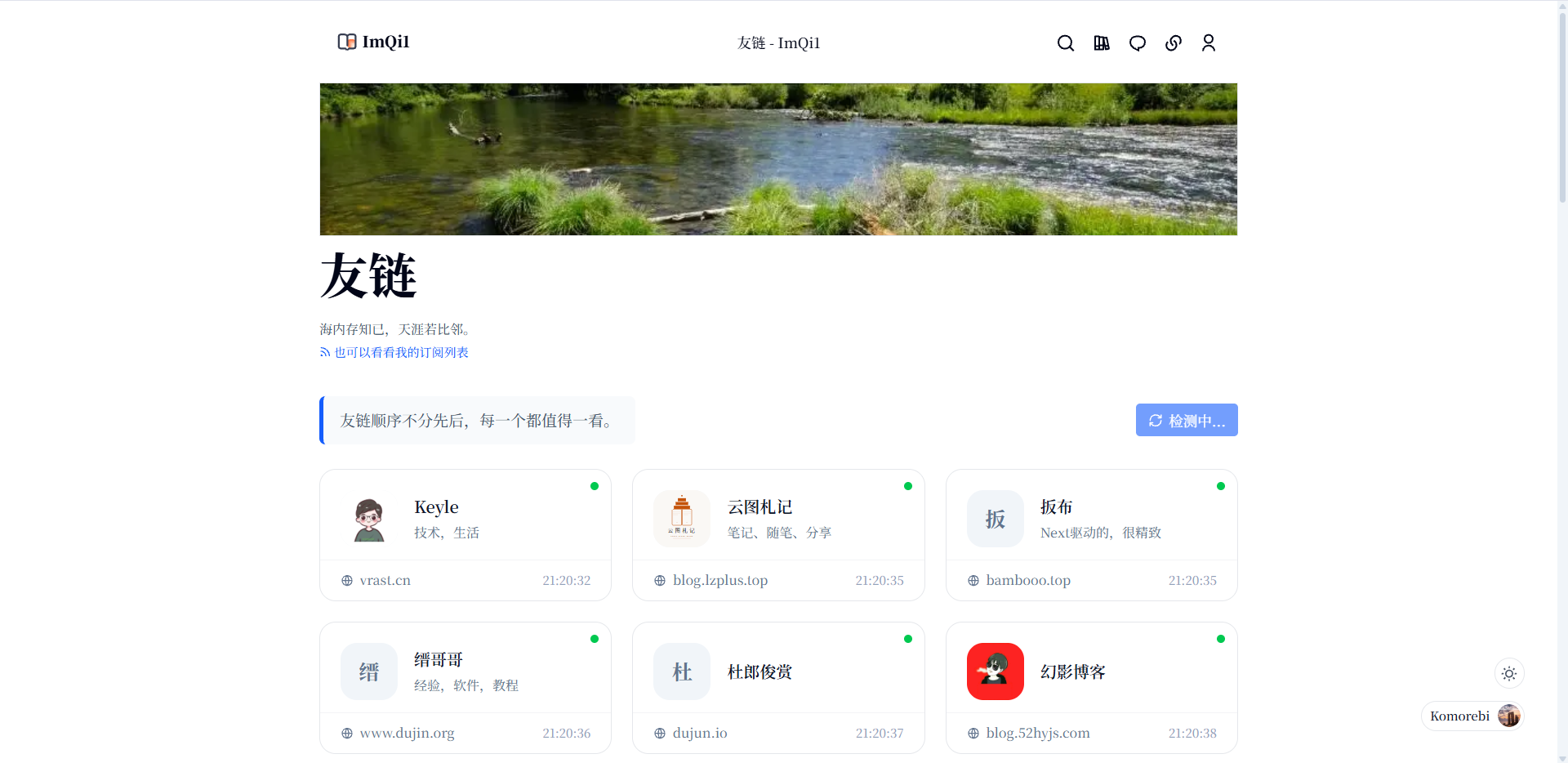
友链卡片显示站点头像、名称、简介和域名,点击卡片会在新窗口打开外部站点。没有头像或头像加载失败时,卡片会使用站点名称的首字作为占位。点击「检测友链」后,页面会为每个链接检查访问状态,卡片右上角会显示可访问、不可访问或检测中的状态点,并记录最近一次检测时间。
页面下方会显示本站加入的博客组织和本站信息。博客组织的名称、链接和图标在 site.config.ts 的 pages.links.blogOrganizations 中配置,本站名称、地址、简介和头像在 pages.links.profile 中配置;友链页面底部还提供「看看这些站点位于哪里」入口,可以跳转到地图的博客网络视图。
TypeScriptexport const siteConfig = defineSiteConfig({
  pages: {
    links: {
      blogOrganizations: [
        {
          name: '博客组织1',
          url: 'https://blog1.com',
          icon: 'https://blog1.com/favicon.ico'
        }
      ],
      profile: {
        siteName: '本站名称',
        siteUrl: 'https://example.com',
        siteDescription: '本站简介',
        siteAvatar: 'https://example.com/avatar.png'
      }
    }
  }
})
申请友链
在友情链接页面底部选择「申请友链」,填写名称和链接,描述、头像属于可选信息。链接需要填写可以公开访问的站点地址,头像填写图片 URL;提交后页面会显示申请结果。
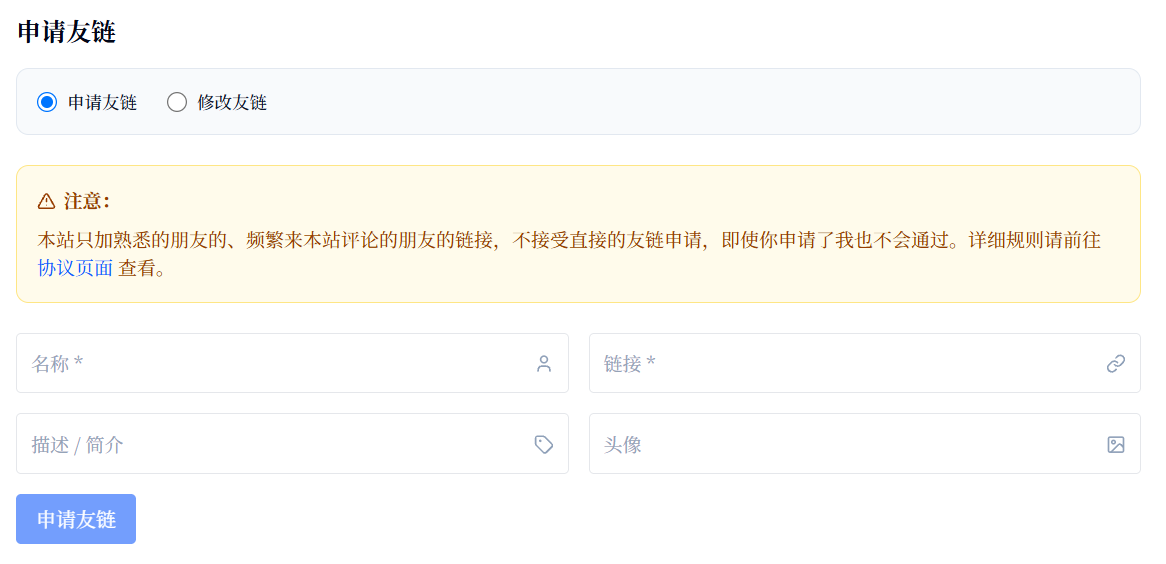
开启友链自动审核后,表单还会显示「能看到友情链接的地址」字段。申请前先在自己的网站添加本站友链,再填写能够看到这条友链的页面地址;系统检测到回链后会自动通过申请,检测失败时可以检查地址后重新提交,也可以点击「仍然提交」将申请交给后台审核。
未开启自动审核时,页面会直接显示本站的友链规则,并引导查看协议页面中的友链说明。此时提交的申请会进入后台,管理员审核通过后才会在前台显示。
若在设置中打开「通知站长」总开关与「友链通知」子开关(总开关默认关闭),友情链接在收到新申请或通过自动添加功能以后,系统会给站长发送一封对应信息的邮件,提醒站长上线查看。
修改友链
将表单切换到「修改友链」后,可以按名称或链接搜索已有友链,也可以按首字母筛选。选中原友链后,重新填写名称、链接、描述和头像,点击「提交修改」即可发送修改请求。
友链修改属于待审核操作,修改请求提交后不会立即替换原有信息。后台会显示原友链和修改申请,管理员批准后才会更新;原站发布换站公告、重定向到新站或原地址已经无法访问时,可以按照页面说明提交修改。
订阅文章
打开 /subscribes 可以查看各个 RSS 订阅源抓取的文章。页面顶部显示订阅文章和自动更新间隔,文章列表按发布日期排序,每篇文章显示订阅源头像、名称、标题、摘要和发布时间,点击标题或外链图标会在新窗口打开原文。
文章列表左侧显示订阅源头像,「全部订阅」用于恢复全部文章,点击某个订阅源后只保留该来源的文章。订阅源超过四个时,侧栏先显示前四个并提供剩余数量按钮,点击后可以展开全部来源;当前筛选会写入地址栏的 source 参数,可以直接复制当前筛选后的页面地址。
订阅文章页加载失败时会显示错误信息和「重试」按钮,没有文章时会提示先在后台添加订阅源并更新。页面同时提供博客网络入口,可以从地图查看订阅源和友情链接所在的服务器位置。
管理友情链接
登录后台后打开 /admin/links,点击「添加链接」可以填写名称、链接、描述和头像 URL。已添加的链接会在列表中显示启用状态,管理员可以使用「启用」或「禁用」切换前台显示,也可以编辑或删除链接;禁用的链接不会出现在前台友链页面中。
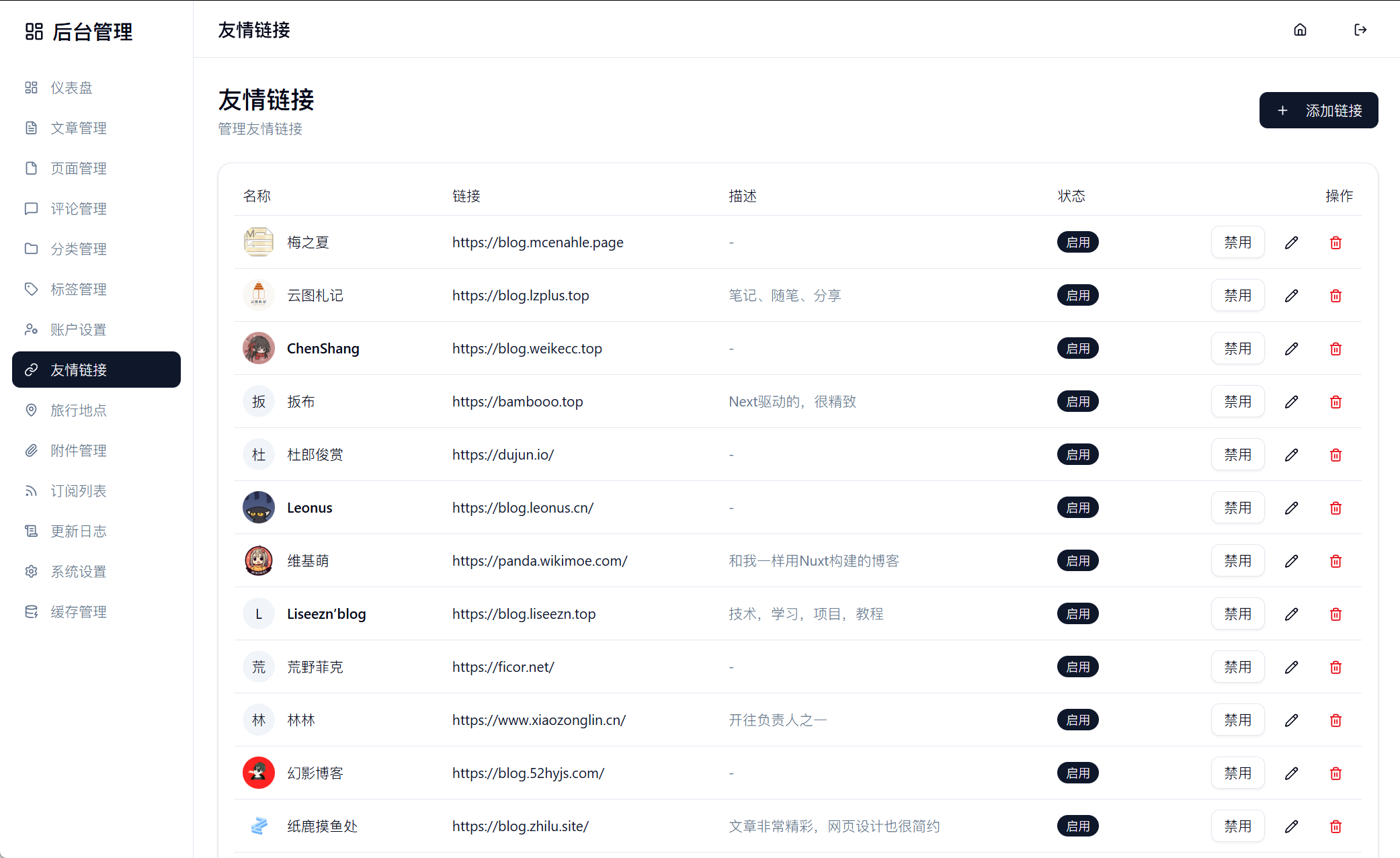
访客提交的修改申请会在列表中标记为「修改申请」,管理员可以查看原友链和新信息,并点击「批准」或「拒绝」。批准后新信息替换原友链,拒绝后保留原有友链内容。
我的订阅页面
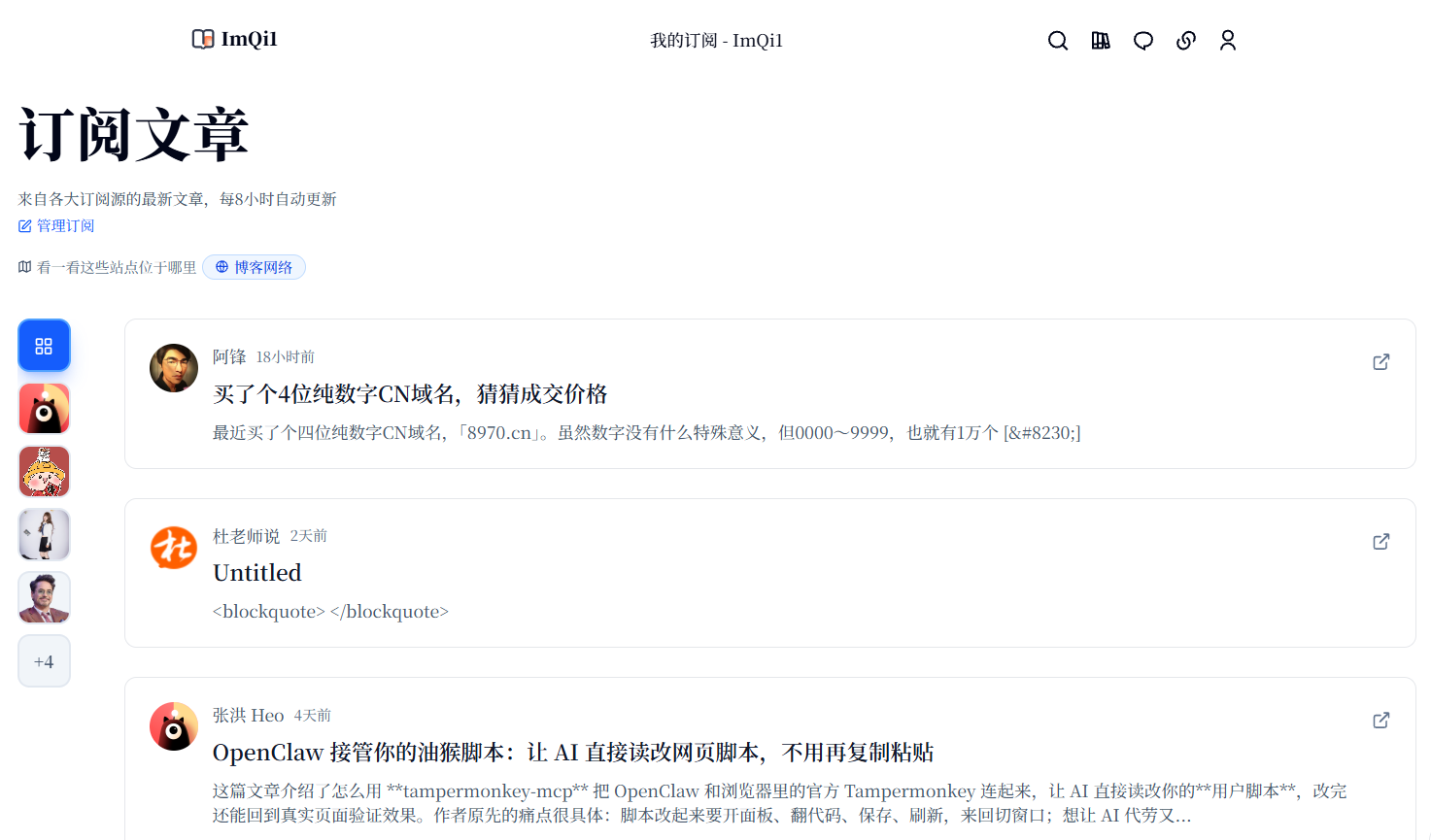
页面标题下会显示订阅源的更新间隔,登录后可以点击「管理订阅」进入后台订阅源管理;「博客网络」入口会打开地图的博客网络视图。页面加载完成后,左侧显示「全部订阅」和各个订阅源的头像,当前选中的来源会使用蓝色高亮。
点击「全部订阅」可以查看所有来源的文章,点击某个头像后只显示该订阅源的内容。订阅源较多时,侧栏会先收起多余来源,并显示剩余数量按钮;点击数量按钮可以展开全部来源,再次点击即可收起。筛选来源时地址栏会同步更新,刷新页面或分享地址后仍会保留当前筛选。
右侧文章卡片显示订阅源名称、发布时间、文章标题和摘要,点击标题或卡片右侧的外链图标会在新窗口打开原文。没有摘要的文章只显示标题和来源信息;订阅源头像无法加载时,页面会使用订阅源名称的首字作为占位。
管理订阅源
登录后台后打开 /admin/subscribes,点击「添加订阅」填写订阅名称和 RSS URL,头像 URL 属于可选项。添加成功后,订阅源会出现在列表中,并显示订阅地址、最近一次更新状态和最后更新时间。
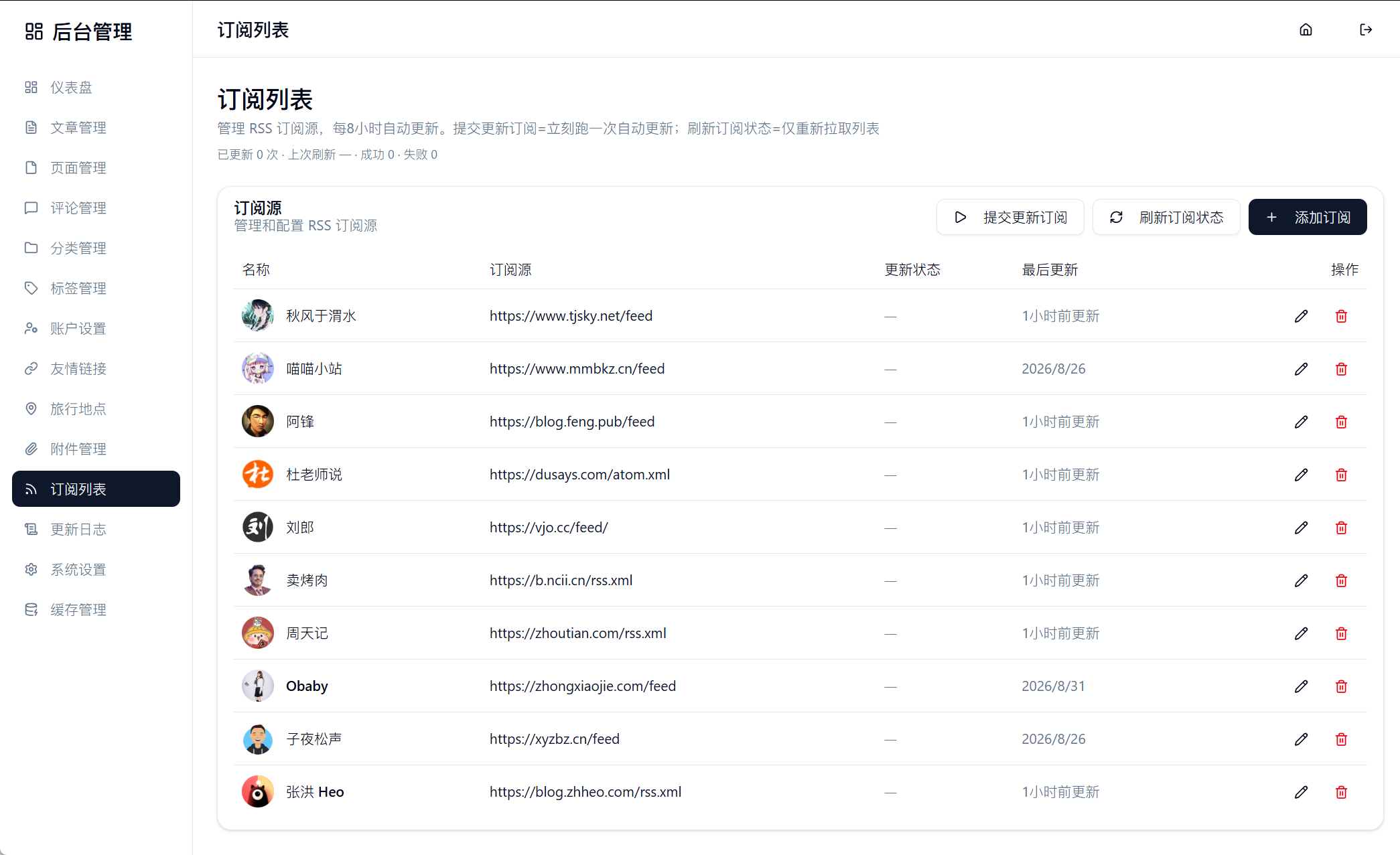
「提交更新订阅」会立即提交一次更新任务,后台开始抓取全部订阅源,按钮返回后不需要停留等待;任务完成后点击「刷新订阅状态」重新读取列表,就可以看到每个订阅源的文章数量、最新文章标题或失败原因。「刷新订阅状态」只重新读取后台列表,不会再次抓取 RSS。
点击订阅源的编辑按钮可以修改名称、RSS URL 和头像,点击删除按钮会删除订阅源以及它关联的订阅文章,删除后不能恢复。订阅源需要能够返回标准 RSS 或 Atom 内容,更新成功后前台 /subscribes 会显示抓取到的文章。
自动更新间隔在后台「系统设置」的「订阅信息更新间隔」中配置,单位为小时,默认值为 8,支持填写 1 到 168 之间的数值。页面标题下方会显示当前间隔和订阅更新统计,包括更新次数、上次刷新时间、成功数量和失败数量。
本站 RSS
站点页脚的「RSS 订阅」入口指向 /feed,打开后会返回本站最新文章的 RSS 内容。将这个地址添加到你使用的 RSS 阅读器即可订阅本站;/subscribes 中的外部订阅源和 /feed 中的本站文章分别管理,前者由后台订阅源列表控制,后者由站点文章自动生成。