更新日志
发布、筛选和管理站点更新记录
更新日志用于记录站点每次迭代的内容,本节介绍前台查看、分类筛选以及后台新增、编辑、导入和删除日志的操作。
查看日志
打开前台「更新日志」即可按月份浏览记录。日志按创建时间倒序排列,最新月份和最新记录显示在前面;每条记录会显示发布时间和一个或多个更新条目,条目带有「功能」「优化」「修复」「删除」「设计」「新增」「其他」类型标记,内容支持 Markdown 渲染。
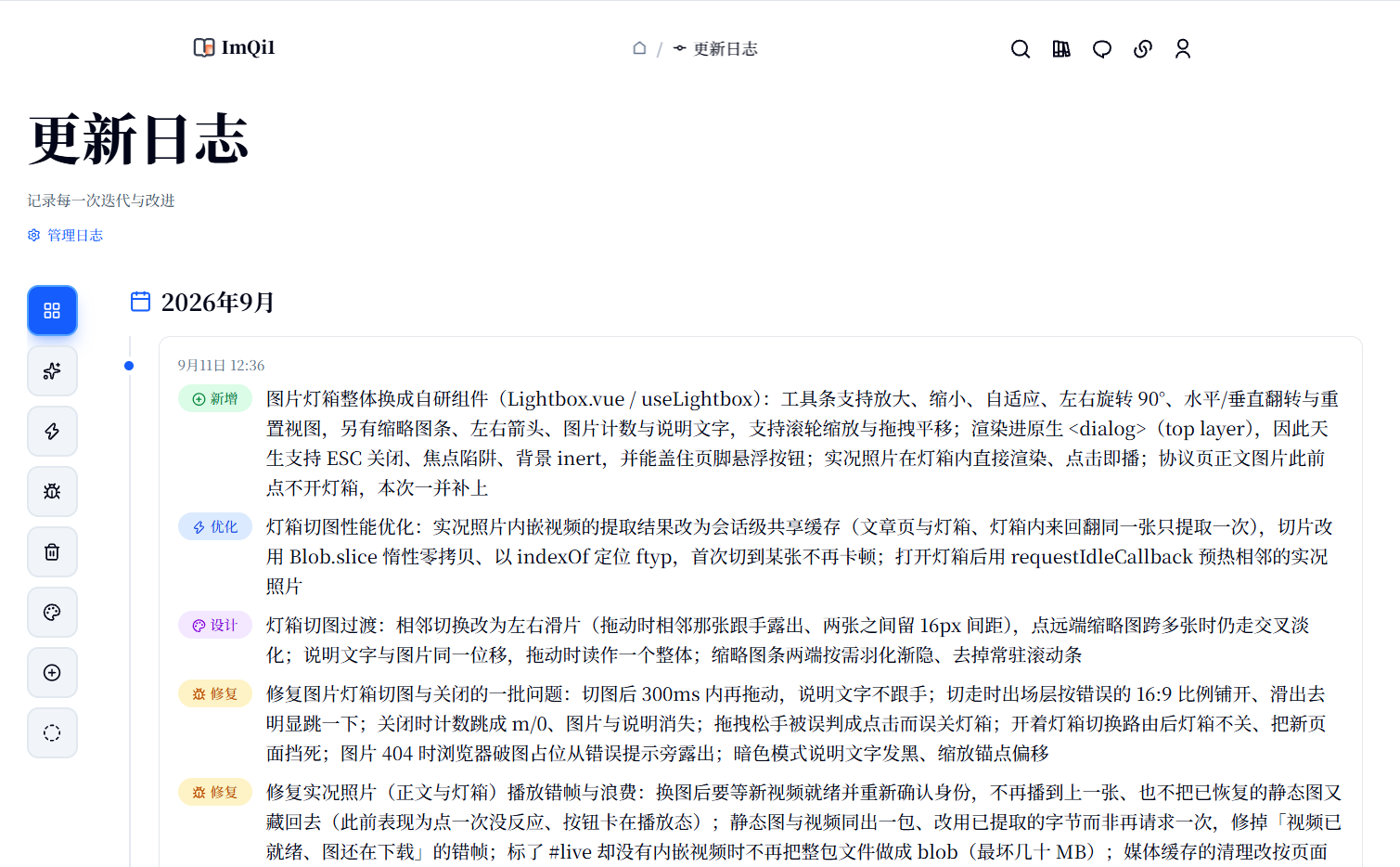
首页的「站点最新更新」区域会显示最新的一条记录,点击「查看更多」可以打开完整的更新日志页面。登录后,前台页面还会显示「管理日志」入口,可以直接进入后台管理页。
筛选类型
在桌面端使用日志列表左侧的类型按钮,移动端使用标题下方的筛选按钮。选择类型后,地址栏会写入 type 查询参数,页面只保留包含该类型条目的记录,记录中不属于所选类型的条目也会隐藏。选择「全部」或移除 type 参数即可恢复完整列表;所选分类没有记录时会显示空状态。
管理日志
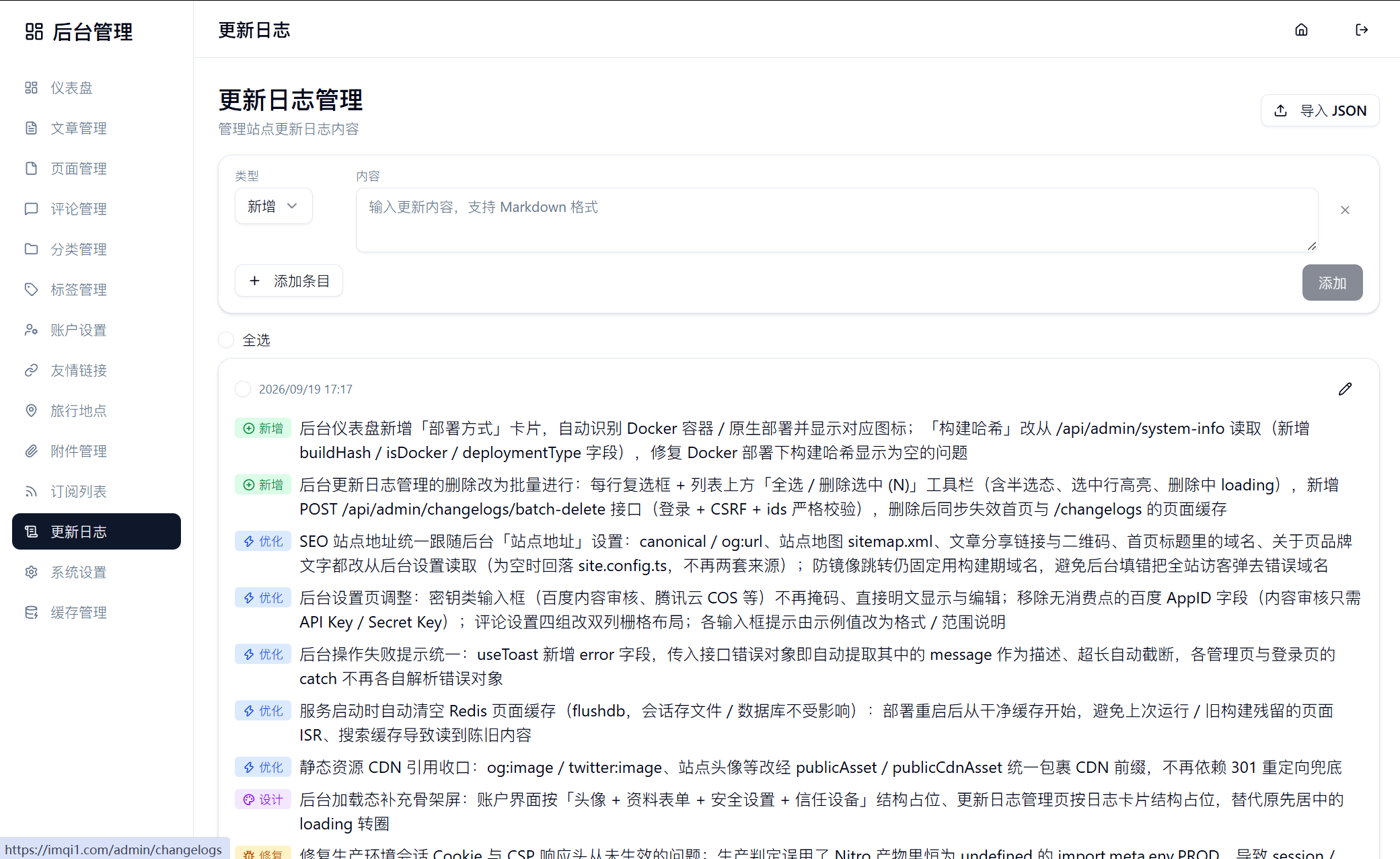
登录后台,打开「更新日志」进入「更新日志管理」。列表按创建时间倒序显示已有记录,每条记录可以包含多个更新条目;每个条目由类型和内容组成,内容框支持 Markdown。
添加和编辑日志
添加日志时,在类型下拉框中选择「功能」「优化」「修复」「删除」「设计」「新增」或「其他」,在内容框中填写更新内容。点击「添加条目」可以在同一条日志中继续填写其他类型的内容,完成后点击「添加」保存整条记录。每条记录最多包含 50 个条目,每个条目内容最多 20,000 个字符。
编辑已有日志时,点击记录旁的编辑按钮,修改条目的类型或 Markdown 内容,也可以添加和移除条目。点击「保存」提交修改,点击「取消」放弃当前编辑。
删除日志
在列表中勾选需要删除的记录,可以使用表头复选框全选当前列表,再点击批量删除并确认。删除操作会同时移除选中的整条记录及其所有条目。
导入日志
在「更新日志管理」中点击「导入 JSON」,选择 .json 文件后等待导入完成。一个文件可以导入一条或多条记录;多条记录会在同一个事务中处理,任意一条不符合格式时不会写入其中的部分记录。
单条记录直接使用条目数组:
JSON[
  {
    "type": "功能",
    "value": "新增 Markdown 格式的更新内容"
  },
  {
    "type": "优化",
    "value": "优化日志列表的加载速度"
  }
]
多条记录使用 entries 包裹条目,并可为每条记录填写 createTime:
JSON[
  {
    "createTime": "2026-06-22T10:00:00+08:00",
    "entries": [
      {
        "type": "新增",
        "value": "增加更新日志导入功能"
      }
    ]
  }
]
也可以将上述单条记录对象直接作为 JSON 根对象。省略 createTime 时使用导入时间,填写无法解析的日期时回退为当前时间;导入成功后页面会显示导入记录数。
使用 Claude Code 编程时,可以使用 /changelogs skill 让 Claude 生成更新日志。它会根据上一次更新日志生成的时间戳或你给定的时间,根据提交历史和文件 diff,生成 changelogs.json。从后台导入此文件即可更新站点日志。
缓存更新
新增、编辑、导入或删除日志后,系统会自动清理首页和更新日志页面缓存,下一次访问时重新生成内容。公开更新日志接口的浏览器和 CDN 缓存时间为 5 分钟,缓存入口和手动清理方式见 缓存管理。