附件
上传、管理和配置文章附件
附件管理用于集中处理文章和独立页面使用的图片、视频与实况照片。本节介绍后台上传、筛选、关联和存储设置;在文章编辑器中直接上传附件的操作见 撰写文章。
上传附件
在后台打开「附件管理」,点击「上传附件」并选择文件即可一次上传一个或多个普通附件。普通附件支持 JPG、PNG、GIF、WebP、MP4 和 WebM,单个文件大小不能超过 10MB。通过附件管理页上传的文件默认不关联文章或页面,从文章编辑器中上传时会自动关联当前内容。
实况照片需要点击「上传实况照片」使用专用入口,并选择 JPEG 文件,单个文件大小不能超过 50MB。上传时会保留原始 JPEG 文件,不进行图片格式转换。
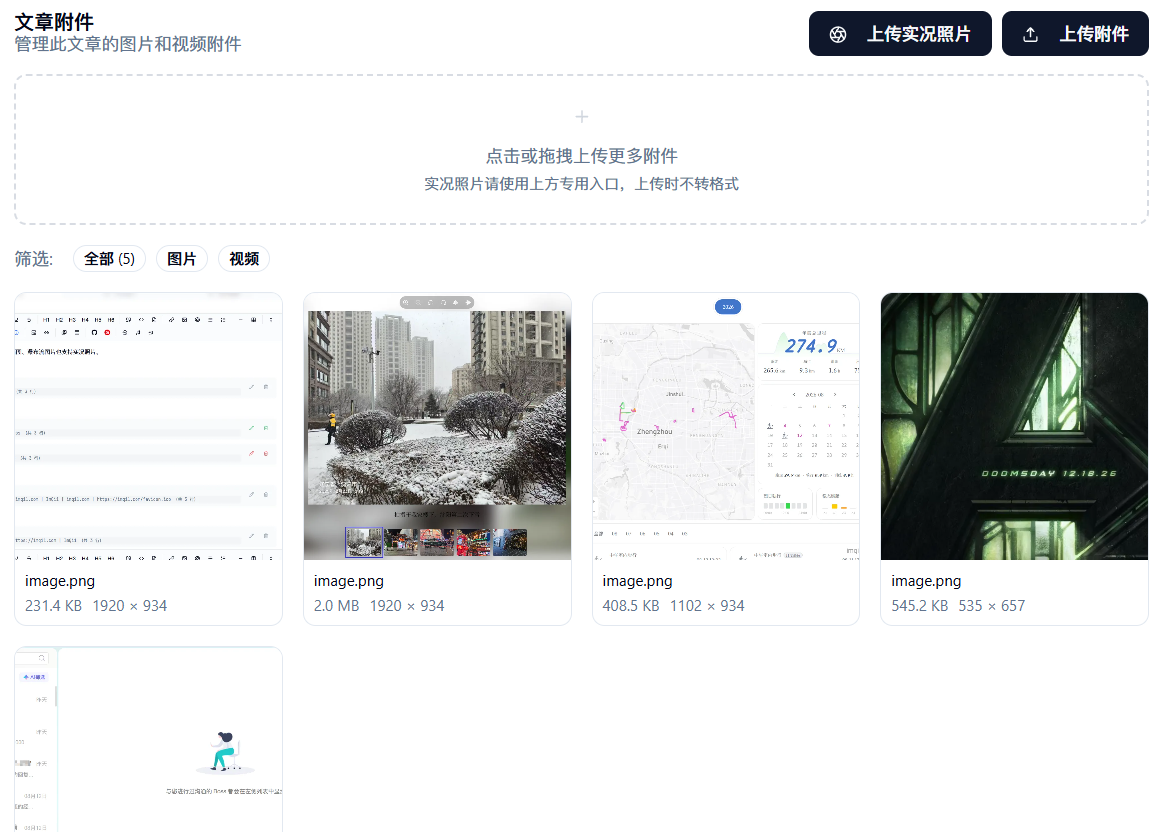
筛选附件
附件列表按卡片显示预览、文件名、类型、文件大小和图片尺寸。使用「类型」可以在全部、图片和视频之间筛选,搜索框按文件名查找附件;附件较多时使用列表底部的分页按钮继续浏览。
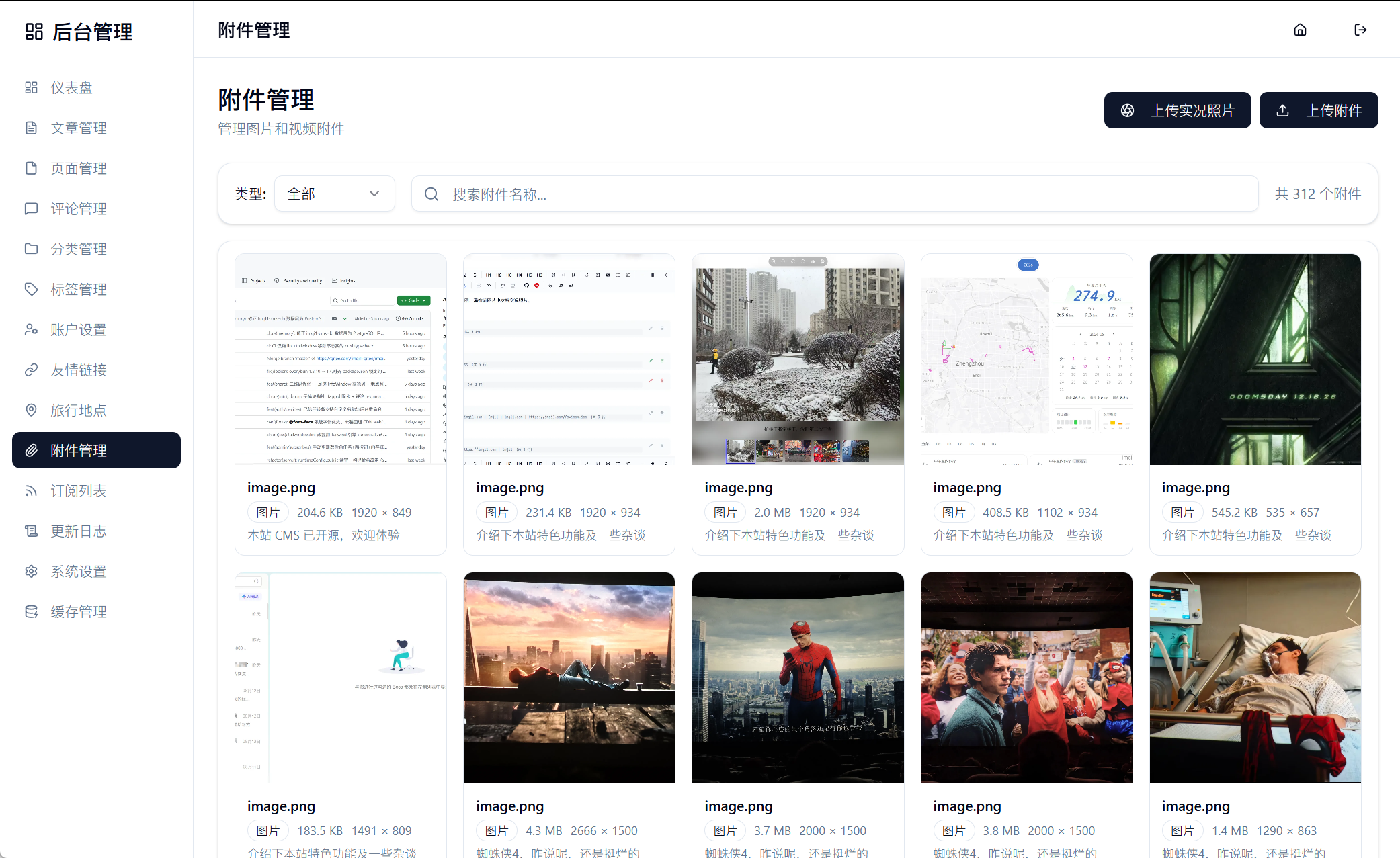
查看附件
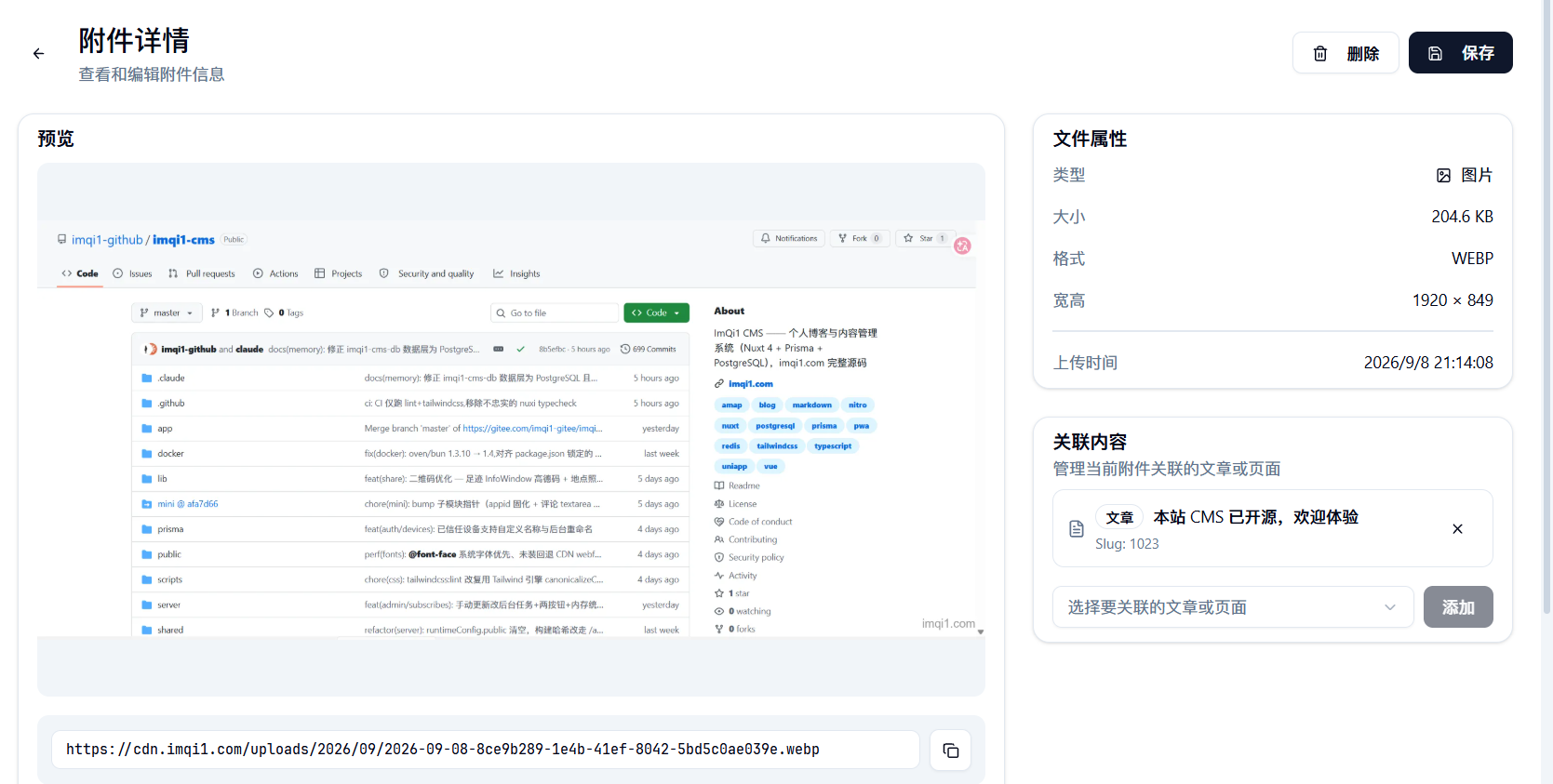
点击附件卡片可以打开详情页。图片会显示预览,视频可以直接播放;详情页还会显示文件格式、大小、图片宽高和上传时间。修改「文件名」后点击「保存」即可更新显示名称,点击复制按钮可以复制完整附件链接。
删除附件会同时删除存储中的文件和附件记录,并取消它与文章、页面的全部关联。只想移除某一篇文章或页面中的附件时,在「关联内容」中点击对应项目旁的取消关联按钮,不要删除整个附件。
关联内容
附件详情页的「关联内容」可以选择文章或独立页面添加关联,也可以移除已有的关联。关联完成后,附件会出现在对应内容的附件列表中;一个附件可以同时关联多个内容。
实况照片
实况照片上传成功后,系统会在附件链接末尾加上 #live 标记。将该链接插入 Markdown 图片,或使用编辑器中的「实况照片」容器即可在文章中渲染:
Markdown:::live-photo /uploads/2026/09/example.jpg#live 旅行瞬间
:::
也可以使用普通图片语法,并在地址末尾保留 #live:
Markdown存储设置
打开「系统设置」→「附件上传」,在「上传策略」中选择「本地存储」或「腾讯云 COS」。开发环境默认写入 public/uploads/{年}/{月}/,生产环境使用运行时 public 目录下的 uploads/{年}/{月}/(通常位于 .output/uploads/);在部署环境配置 UPLOADS_DIR 即可将附件目录改到指定位置。生产环境请将实际附件目录持久化或挂载到持久卷,以免重新部署造成数据丢失。Docker 部署的目录挂载方式见 Docker 部署。
选择腾讯云 COS 后,填写 SecretId、SecretKey、存储桶名称、地域和源站域名;需要加速访问时再填写 CDN 加速域名。配置图片后缀后,普通图片上传会按该后缀交给 COS 处理,实况照片仍保留原始 JPEG。完整字段说明见 设置。