首次使用
部署完成后登录后台,修改管理员密码、调整系统设置并发布第一篇文章
在阅读完 快速部署、通过源码部署 或 Docker 部署 后,生产环境已经可用。本节介绍首次使用建议立即完成的三件事:修改管理员密码、调整系统设置、发布第一篇文章。
注:本节以生产环境为例,本地开发环境的操作完全相同,只是访问地址换成了 http://localhost:3000。
登录后台
管理后台位于 /admin,生产环境即 https://你的域名/admin,该域名即 site.config.ts 中填写的 _url。默认管理员用户名为 admin,密码为 123456,由数据库初始化脚本写入。由于站点部署在公网上,默认凭据属于公开信息,因此登录后的第一项操作应是修改密码。
修改管理员密码
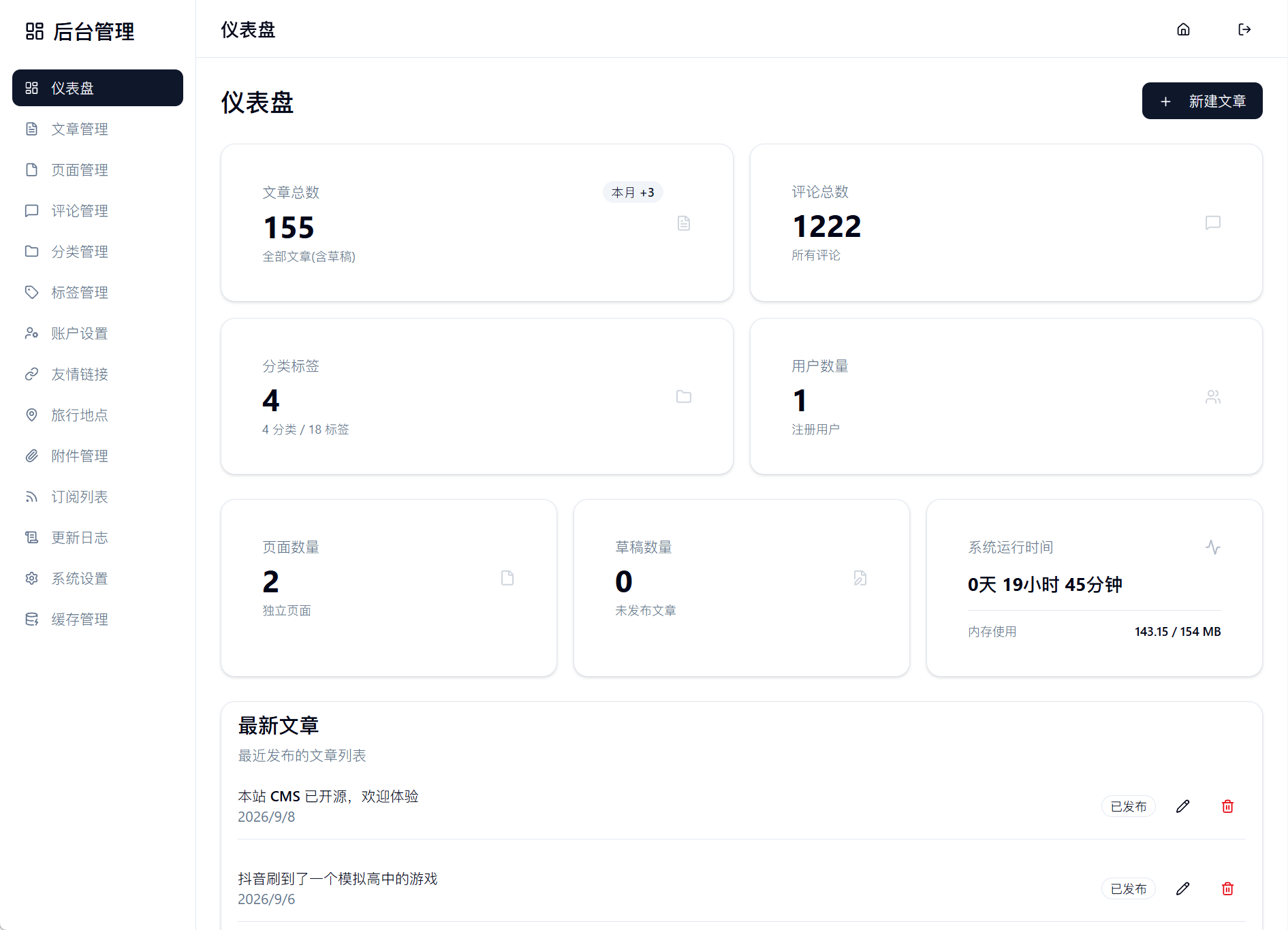
打开侧边栏的「账户设置」。该页面用于管理当前账户的用户名、昵称、邮箱、头像 URL 与密码。用户名和邮箱为必填项;修改密码时,在「新密码」输入框填写新密码,长度不能少于 6 位,留空则表示密码不变,仅更新其他资料。修改后点击「保存」,出现「账户更新成功」提示即表示已生效,下次登录时使用新密码。
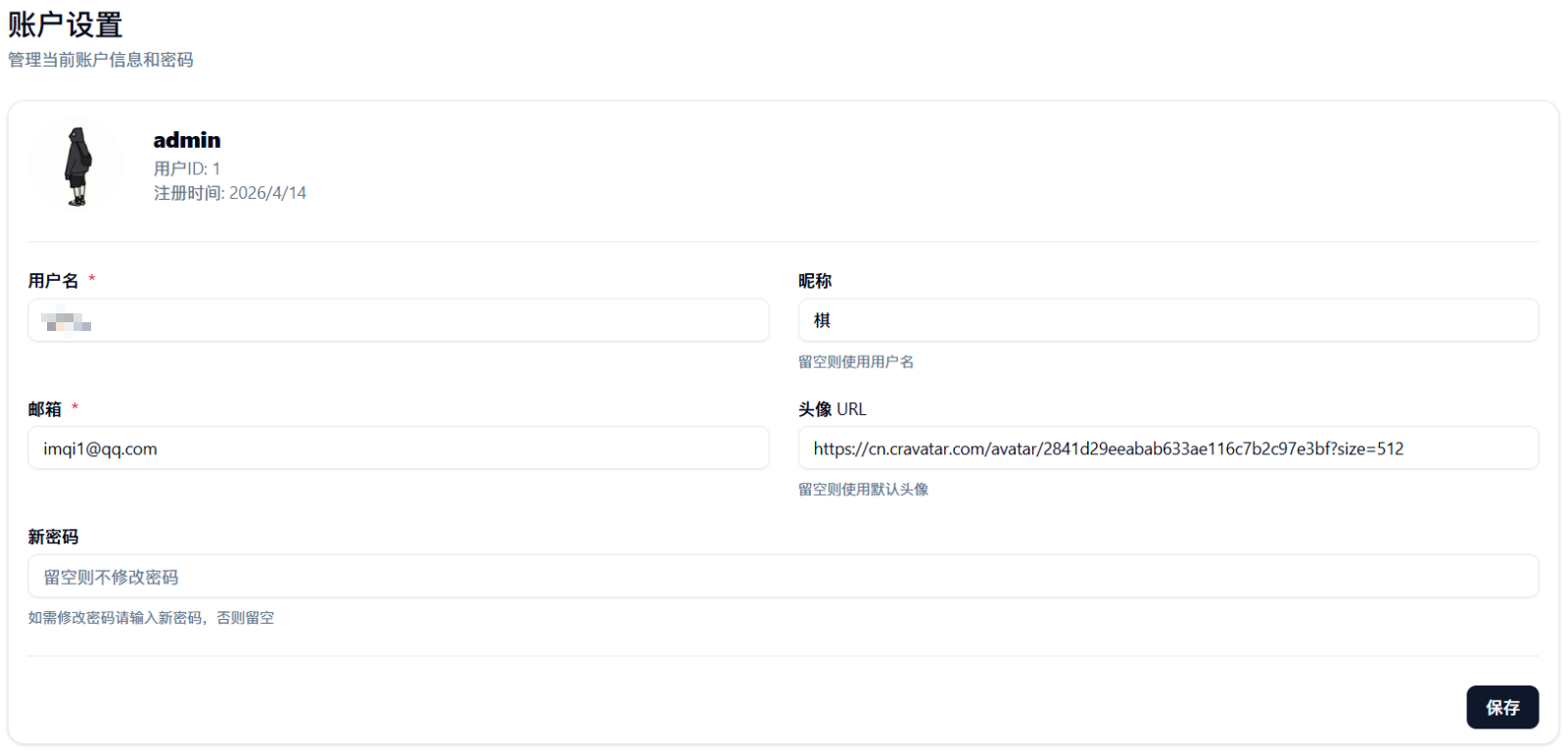
同一页面还提供两步验证。启用后,登录时除密码外还需输入认证器 App 生成的 6 位动态码。生产环境站点通常可被公网访问,建议启用此功能。
修改系统设置
侧边栏的「系统设置」承载站点运行期的全部设置项,按基本信息、评论设置、外观设置、附件上传、高级设置、其他设置分成六个标签页。首次使用时,建议先将「基本信息」中的站点名称、站点地址、站点描述与备案号改为站点自身信息。这四项都会直接展示在前台,备案号留空则不显示。站点地址应填写带协议头的完整生产地址,并与 site.config.ts 中的 _url 保持一致。修改完成后点击「保存设置」,出现「设置已保存」提示即表示已生效。
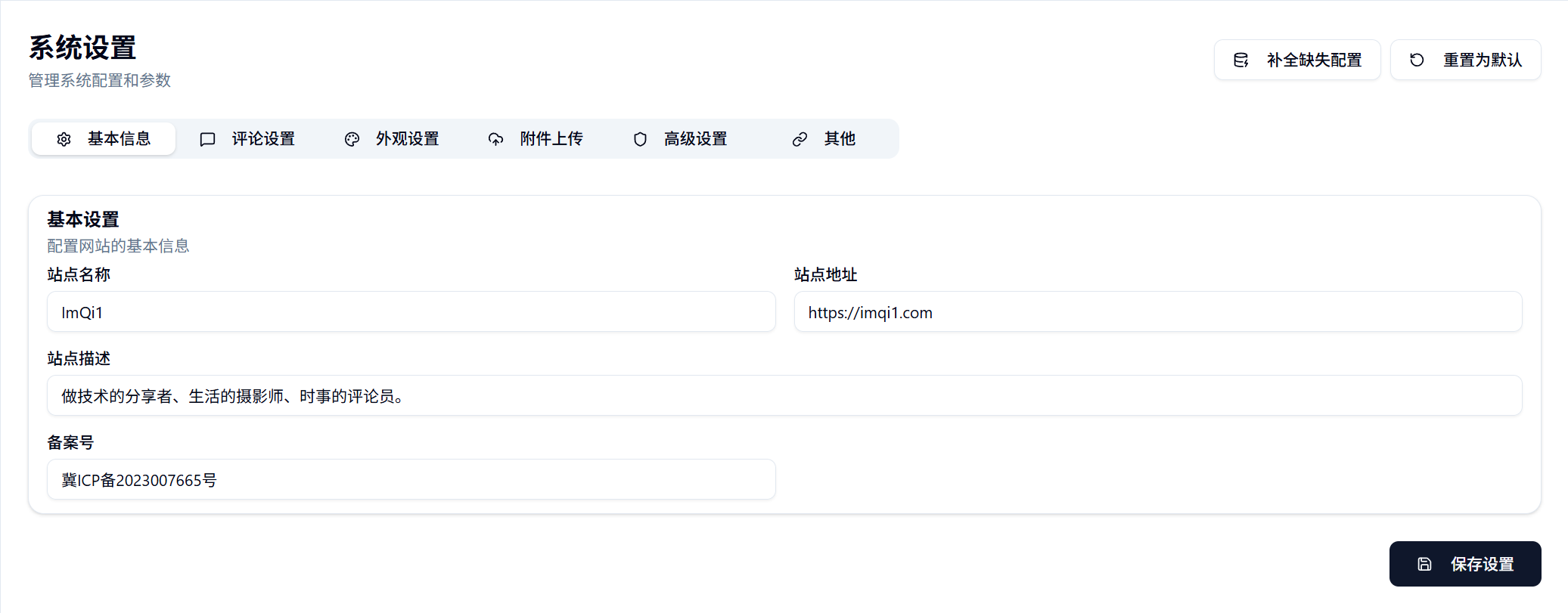
站点名称、站点地址、站点描述在数据库中没有值时会回落到 site.config.ts 的同名配置,在后台填入值之后即以后台为准。换域名时除了后台这一项,还要连同 site.config.ts 一起修改并重新构建,具体见 设置。
其余标签页用于控制评论、外观、附件上传与缓存等行为,逐项说明见 设置,可在需要使用对应功能时再进行调整。
撰写第一篇文章
打开「文章管理」,点击「新建文章」进入编辑器。
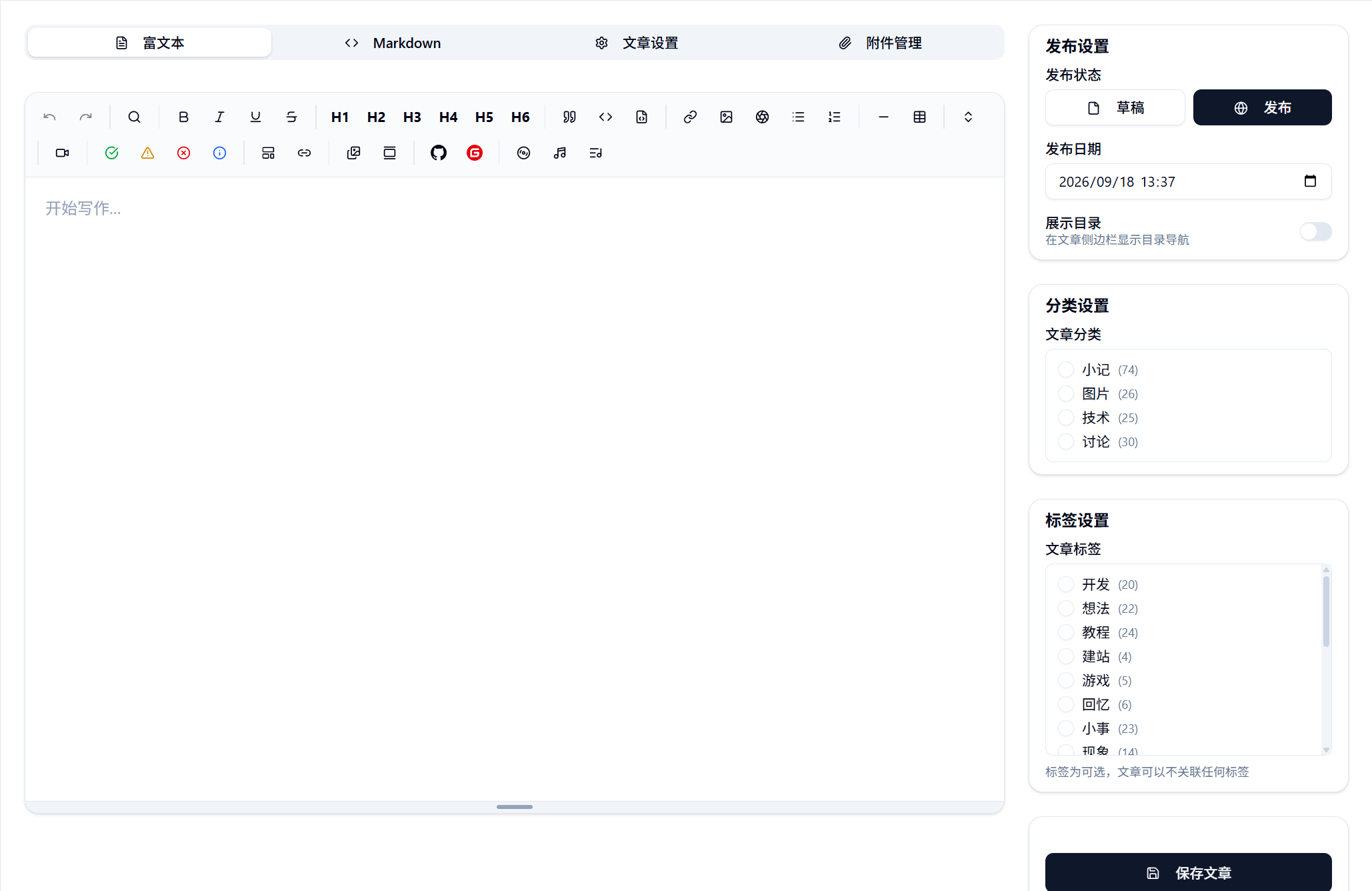
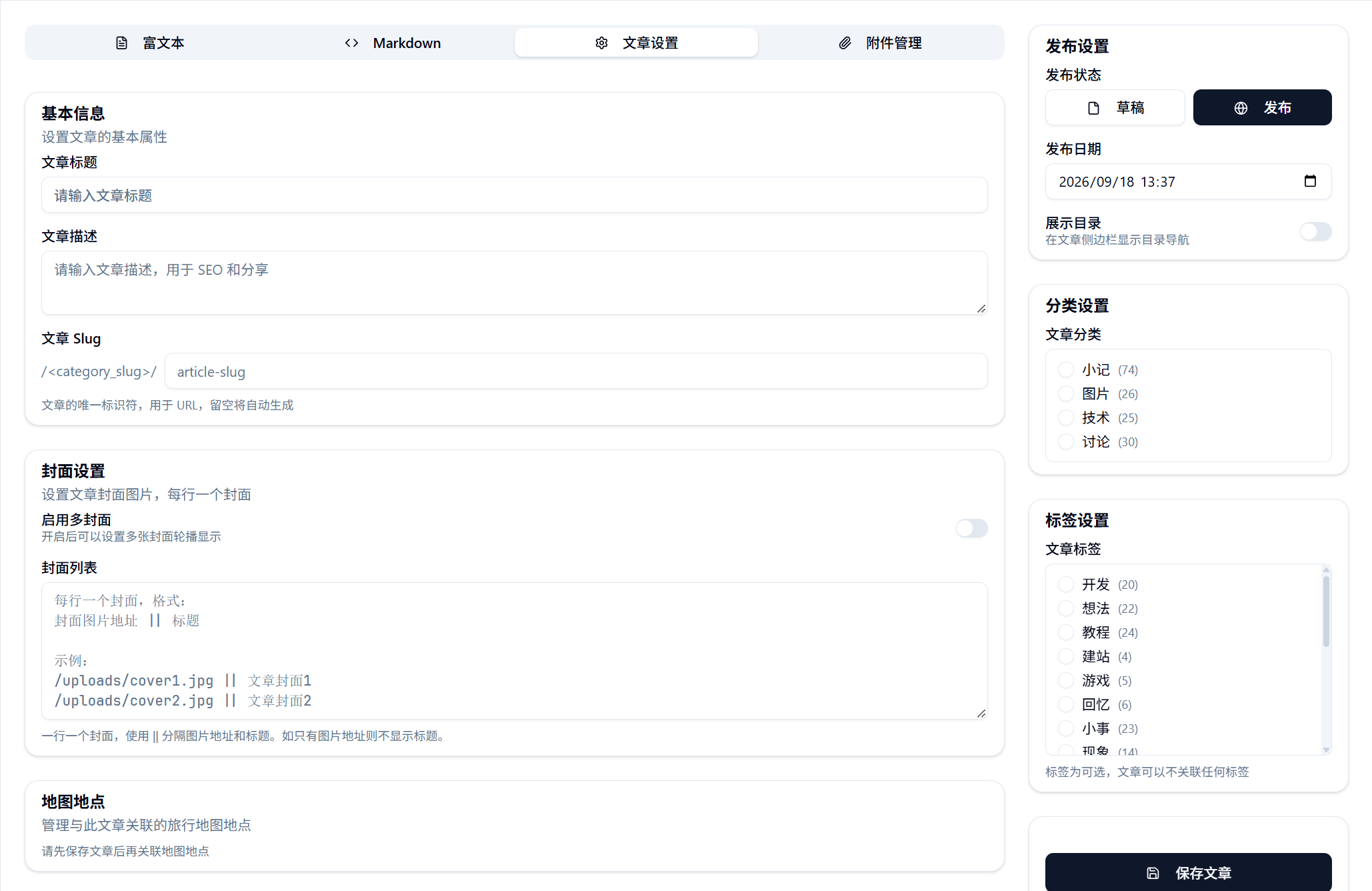
文章标题是唯一的必填项,文章描述用于 SEO 与分享,文章 Slug 留空时会在保存后自动填充。正文可直接在 Markdown 编辑器中书写,写作过程中可在「文章附件」中上传图片与实况照片,再将附件链接插入正文;「封面设置」支持启用多封面,封面列表每行一个,格式为「封面图片地址 || 标题」。
右侧的「发布设置」里,发布状态在草稿与发布之间切换,草稿不会出现在前台;发布日期用于指定文章的发表时间,「展示目录」控制文章页是否显示目录。分类与标签在对应卡片中勾选,其中分类至少要选择一个,否则无法保存。
在文章发布前,可以将文章设为草稿状态。草稿状态的文章在前台任何位置都不可见。
内容填写完成后点击「保存」。首次保存后,页面会转入该文章的编辑页,后续修改后再次点击保存即可。打开前台首页或对应分类页,即可确认文章已发布上线。
接下来
至此,站点已正式上线,搭建与首次使用流程均已完成,其余章节可按需阅读。